
Mit Suno Visuals wird aus einem Song und einem Bild ein kurzer KI-Videoclip. Unser eigener Test zeigt den Ablauf mit einer Schnecke als Motiv: Song auswählen, Bild hinzufügen, Bewegung beschreiben und das Ergebnis prüfen. Dazu kommt die konkrete Kostenrechnung unseres deutschen iOS-Tests vom 17. November 2026. Die Oberfläche und Preise können sich seitdem ändern.
Unser Video-Guide
Die finale, von Schnappnot überarbeitete Fassung. Diese Webkopie wurde für kompatible Browserwiedergabe nach H.264 konvertiert, ohne die Auflösung zu verringern. Die Stereo-Tonspur wurde unverändert kopiert. Das unveränderte Original steht direkt darunter zum Download bereit.
Finales Video als Originaldatei öffnen
Unveränderte MOV-Originaldatei der finalen Fassung; benötigt einen HEVC-kompatiblen Player.
Schritt für Schritt zum ersten Visual
Schritt 1Song und passende Passage auswählen
Öffne Visuals in Suno und starte dein eigenes Projekt. Wähle den Song und anschließend genau die Stelle, die im Clip zu hören sein soll. Für unseren Test verwenden wir 15 Sekunden. Hör den Ausschnitt vor der Generierung einmal an, damit Anfang, Ende und Aussage zusammenpassen.
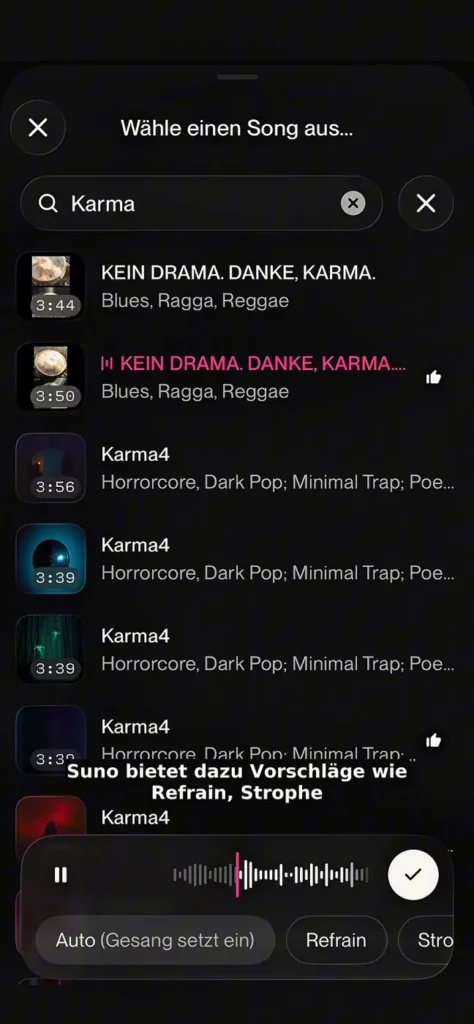
Nicht mit dem vorher eingeblendeten Suno-Demofilm verwechseln: Hier beginnt die Arbeit am eigenen Projekt.
Schritt 2Referenzbild oder Figur hinzufügen
Über die Charakter-/Bildauswahl wird das gewünschte Motiv eingefügt. Im Video wählen wir ein Schneckenbild. Nutze ein Bild, dessen Rechte du besitzt oder dessen Nutzung dir erlaubt ist. Private Fotos und andere Inhalte deiner Mediathek gehören nicht in einen öffentlichen Guide; bei uns sind diese Bereiche verdeckt.
Schritt 3Bewegung beschreiben und Einstellungen prüfen
Beschreibe knapp, was sichtbar passieren soll, beispielsweise: „Eine Schnecke groovt über ein nasses Blatt.“ Lege Ausschnitt, Länge und Qualität passend zu deinem Ziel fest. Im Test nutzen wir das Hochformat und Standard 720p. Fast steht mit 480p als günstigere Qualitätsstufe zur Verfügung.
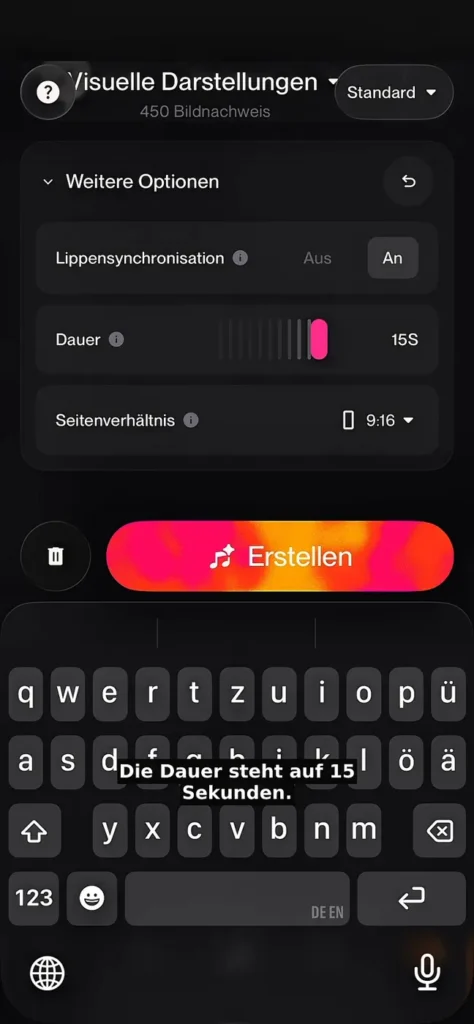
Vor dem Start die tatsächlich angezeigte Kreditberechnung kontrollieren.
Schritt 4Lip-Sync und sichtbare Texte bewusst einsetzen
Soll eine Figur singen, findest du Lip-Sync unter den weiteren Optionen. Ein gut sichtbarer Mund und verständliche Stimmen helfen. Texte beziehungsweise Lyrics sollten gut lesbar sein und wichtige Bildbereiche nicht verdecken. Kontrolliere nach der Generierung, ob die Bewegung wirklich zur Stimme passt.
Schritt 5Generieren, beide Versionen prüfen und herunterladen
Starte die Generierung erst nach der Kontrolle aller Einstellungen. Unser 15-Sekunden-Auftrag lieferte zwei Versionen. Vergleiche beide: stimmen Motiv, Bewegung, Lippen und Bildruhe? Lade die passendere Fassung herunter. Falls Suno vorher das Freischalten des Songs verlangt, folge dem im Guide gezeigten Hinweis und prüfe die dort genannten Download-Bedingungen.
Was kostet unser 15-Sekunden-Test?
Gemessen wurde Standard 720p mit 30 Visual Credits je Sekunde. 15 Sekunden kosteten damit 450 Credits. Der Auftrag ergab zwei Versionen. Unser in der deutschen iOS-App gezeigtes Paket enthielt 2.500 Credits für 22,99 €.
Rechnung: 450 ÷ 2.500 × 22,99 € = 4,1382 €, gerundet 4,14 € für den Auftrag. Gleichmäßig auf die zwei gelieferten Versionen verteilt sind das rund 2,07 € je Version. Das ist eine anteilige Rechnung aus dem gekauften Paket, kein einzeln buchbarer Preis pro Clip.
Fast 480p wird in unserer Auswahl mit 15 Credits je Sekunde angezeigt. Entscheidend ist immer die Preis- und Kreditanzeige direkt vor deinem eigenen Auftrag.
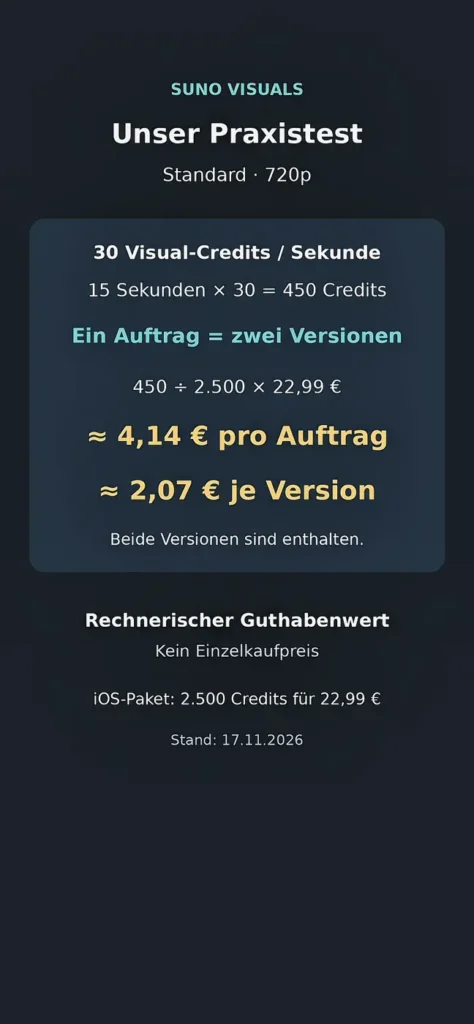
Preisgrundlage: deutsches iOS-Paket mit 2.500 Credits für 22,99 €, Stand 17.11.2026.
Quellen und weitere Informationen
Offizielle Einführung des neuen Visuals-Angebots.
Suno-Hilfe: Videos mit Visuals erstellen
Offizielle Anleitung zum Erstellen eines Visuals.
Informationen zum gesonderten Guthaben für Visuals.
Zusätzliche Grundlage: unser eigener Bildschirmmitschnitt, die im Video gezeigten Einstellungen und der dokumentierte 15-Sekunden-Test. Der Video-Guide wurde von Schnappnot abschließend überarbeitet. Stand dieses Beitrags: 17. November 2026.