

Video: So richtest du deinen Klingelton ein
Ein Klingelton, den du sofort wiedererkennst: Hier zeigen wir dir den Ablauf am Beispiel von Liebe Sorgen guten Morgen. Der Guide basiert auf unserer eigenen iPhone-Aufnahme vom 19. November 2026.
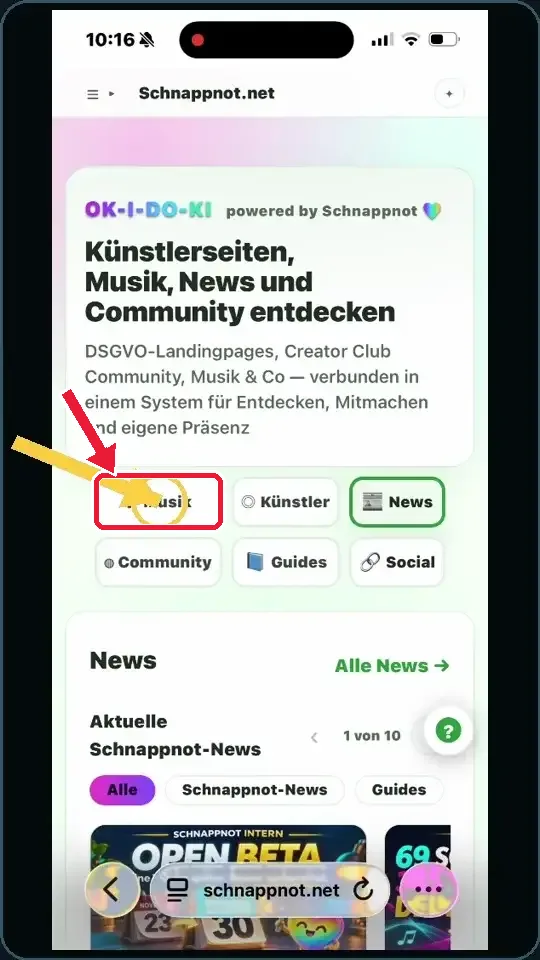
Schritt 1Musikbereich öffnen
Öffne schnappnot.net auf deinem iPhone und tippe auf Musik.
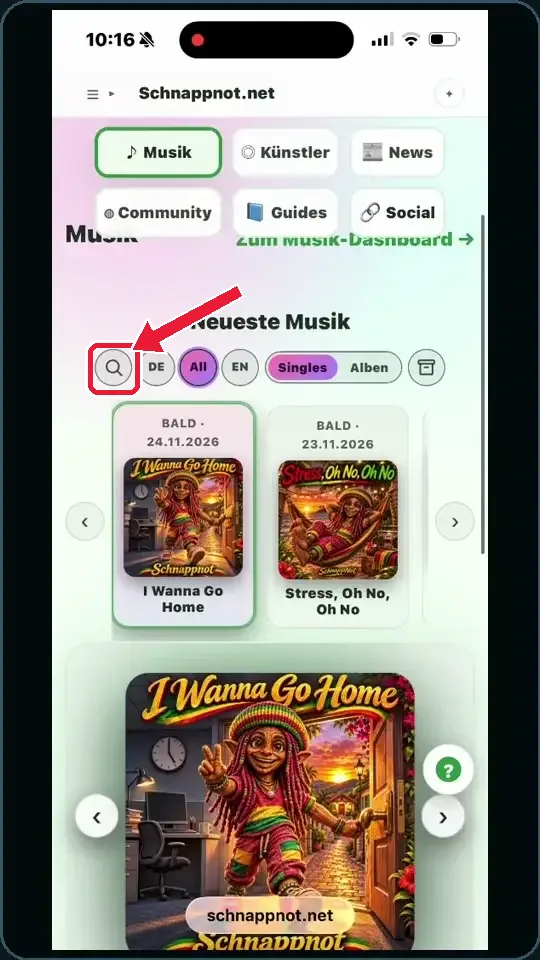
Schritt 2Die Suche finden
Im Musikbereich findest du die Lupe über den Musikkarten. Tippe darauf, um das Suchfeld zu öffnen.
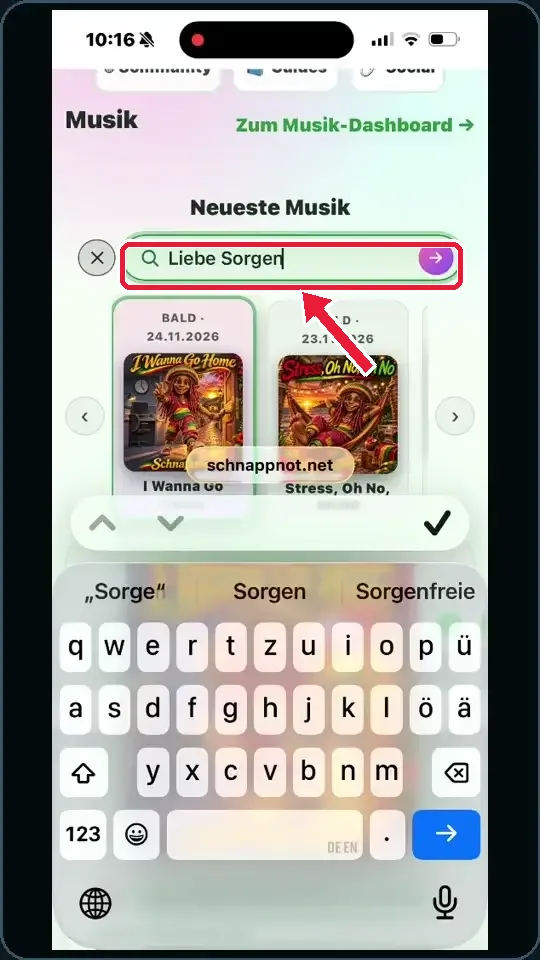
Schritt 3Songtitel eingeben
Gib Liebe Sorgen in das Suchfeld ein.
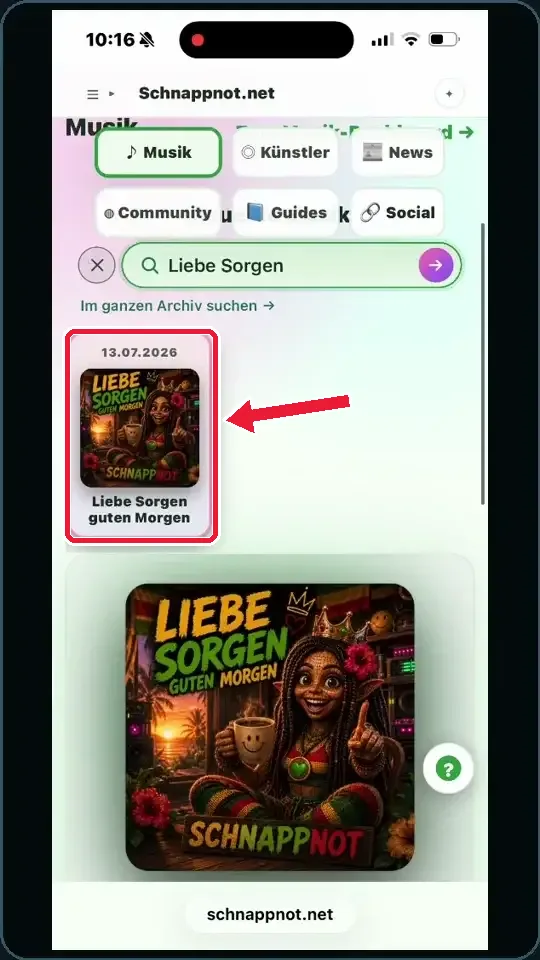
Schritt 4Suche absenden und Treffer auswählen
Tippe auf den violetten Pfeil im Suchfeld. Wähle anschließend die Musikkarte Liebe Sorgen guten Morgen.
Schritt 5In der Musikkarte zu den Reitern gehen
Scrolle in der geöffneten Musikkarte nach unten, bis du die Reiter unter dem Songplayer siehst.
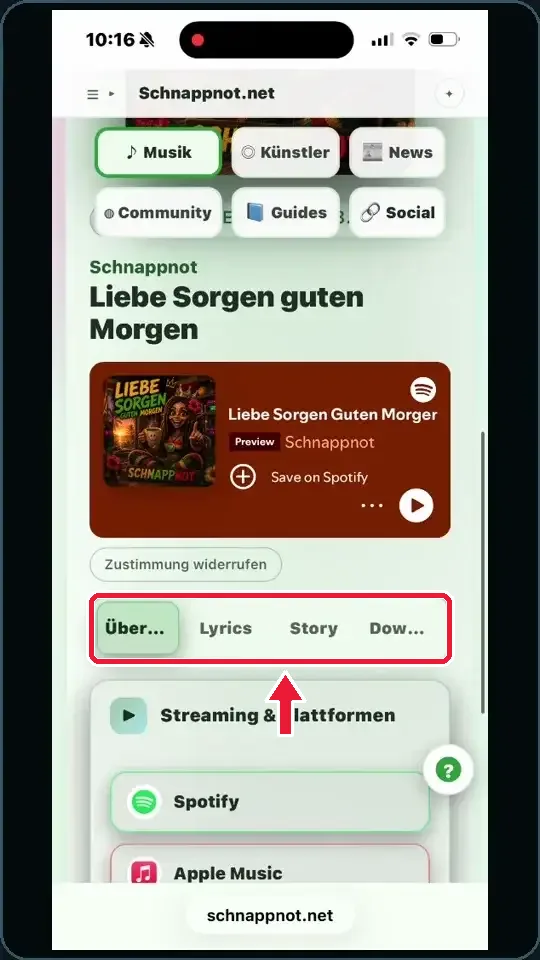
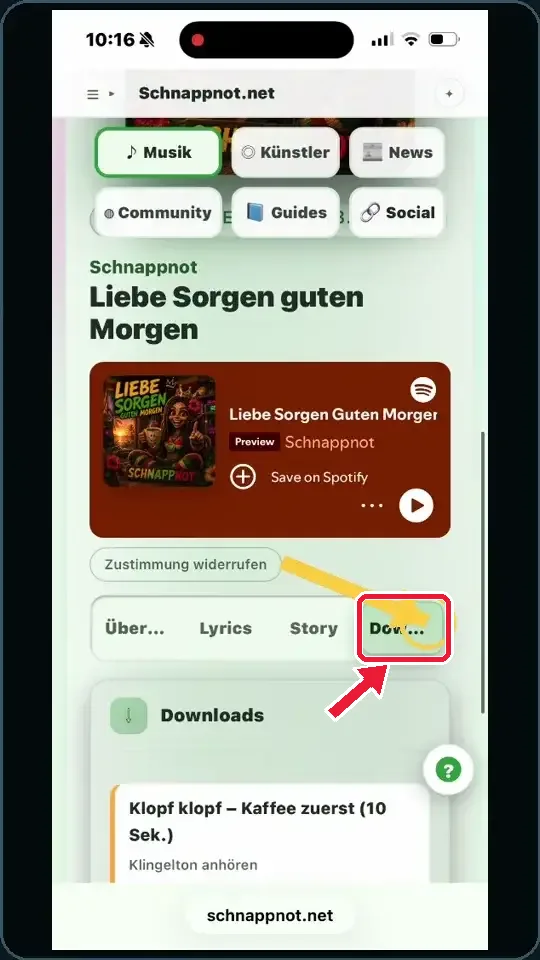
Schritt 6Downloads öffnen
Tippe auf Downloads. Dort stehen die verfügbaren Klingelton-Ausschnitte des Songs.
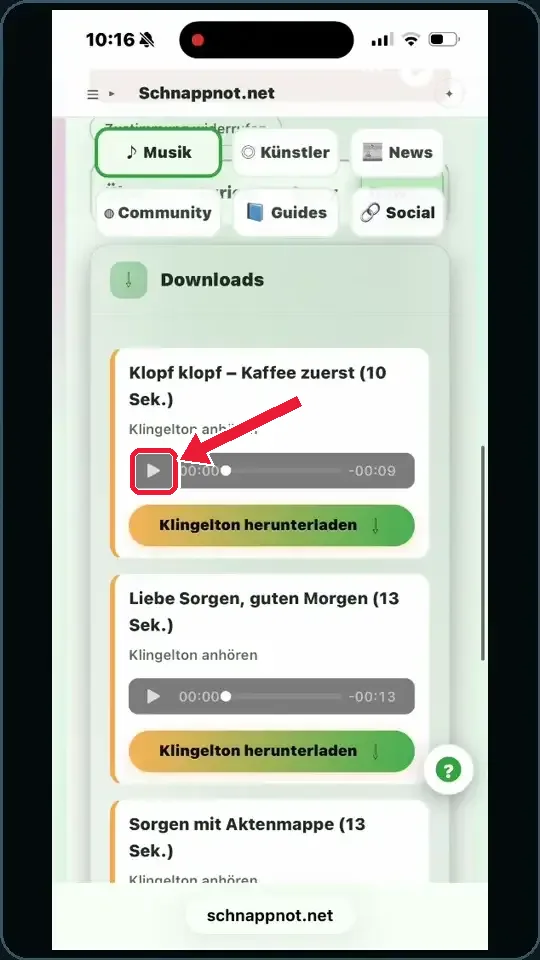
Schritt 7Klingeltöne probehören
Tippe auf das Dreieck im jeweiligen Audioplayer, um den Ausschnitt anzuhören.
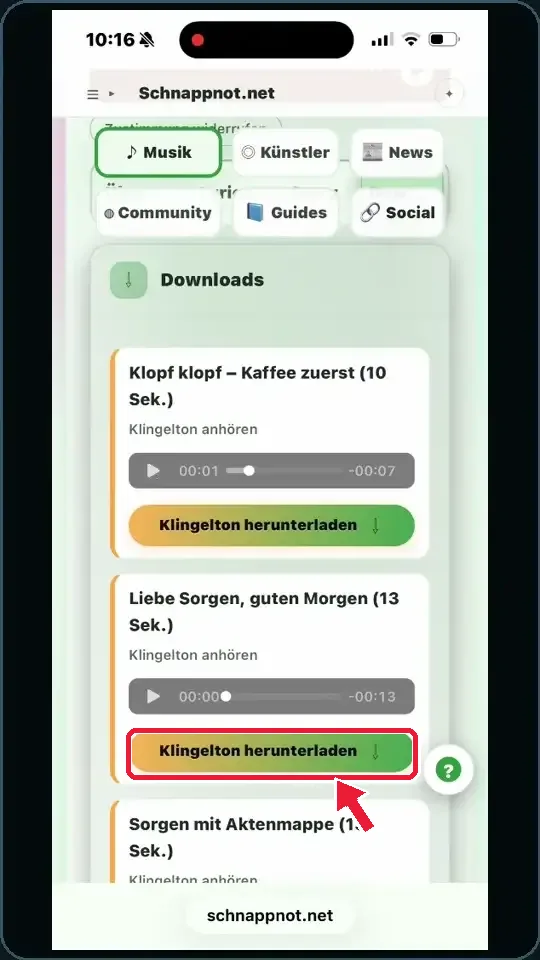
Schritt 8Deinen Favoriten auswählen
Höre bei Bedarf mehrere Ausschnitte an. In unserem Beispiel wählen wir den zweiten Klingelton. Tippe bei deinem Favoriten auf Klingelton herunterladen.
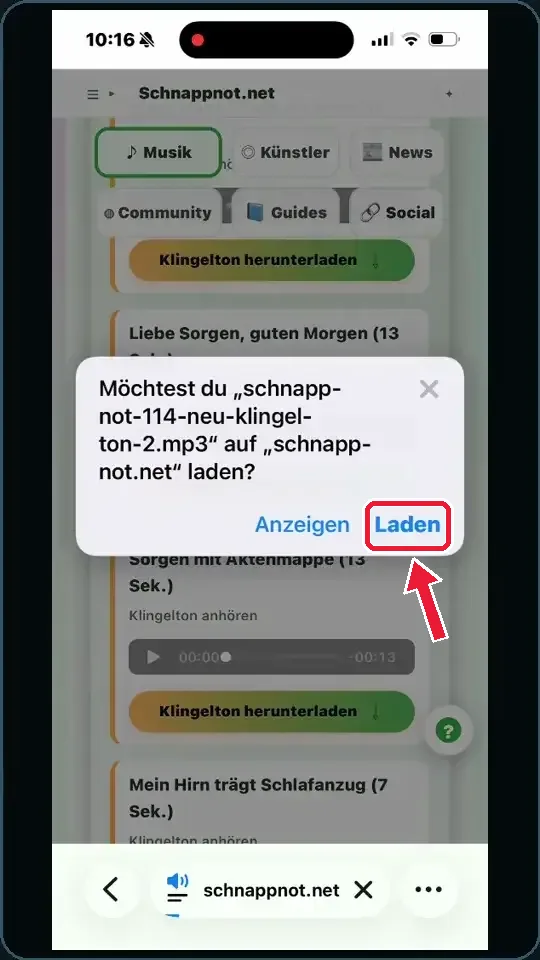
Schritt 9Download bestätigen
Safari fragt nach, ob die Datei geladen werden soll. Bestätige mit Laden.
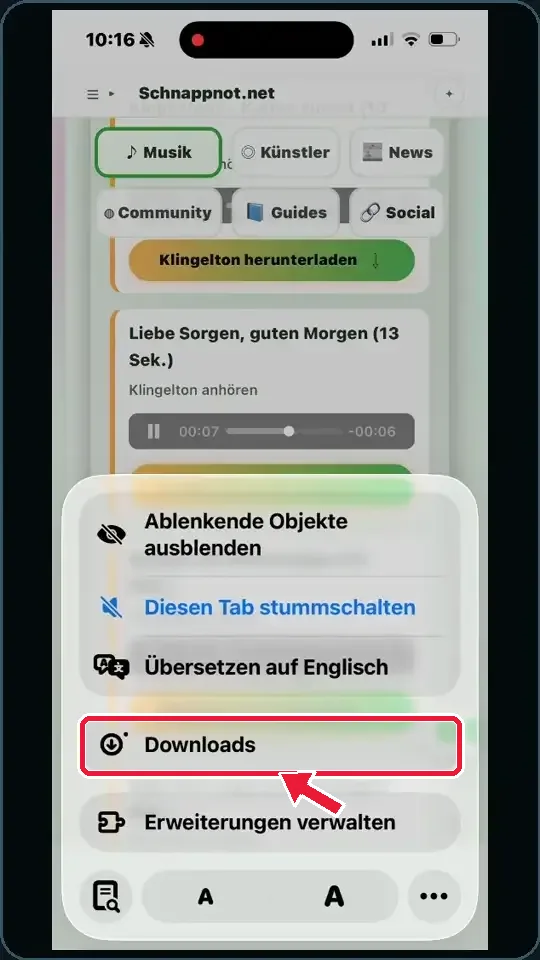
Schritt 10Die heruntergeladene Datei öffnen
Öffne das Safari-Menü und tippe auf Downloads. Wähle dort die soeben heruntergeladene Audiodatei.
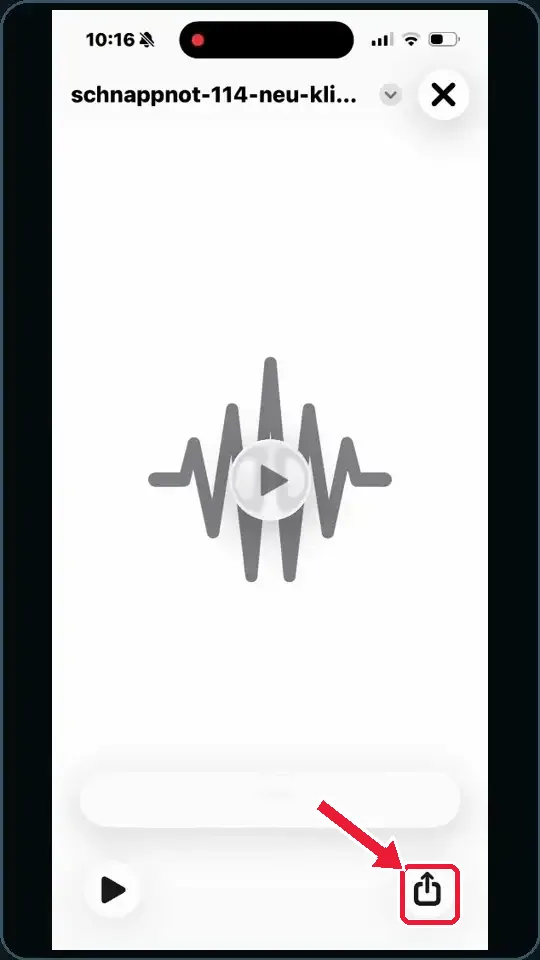
Schritt 11Die Datei teilen
In der geöffneten Dateivorschau findest du unten rechts das Teilen-Symbol. Tippe darauf.
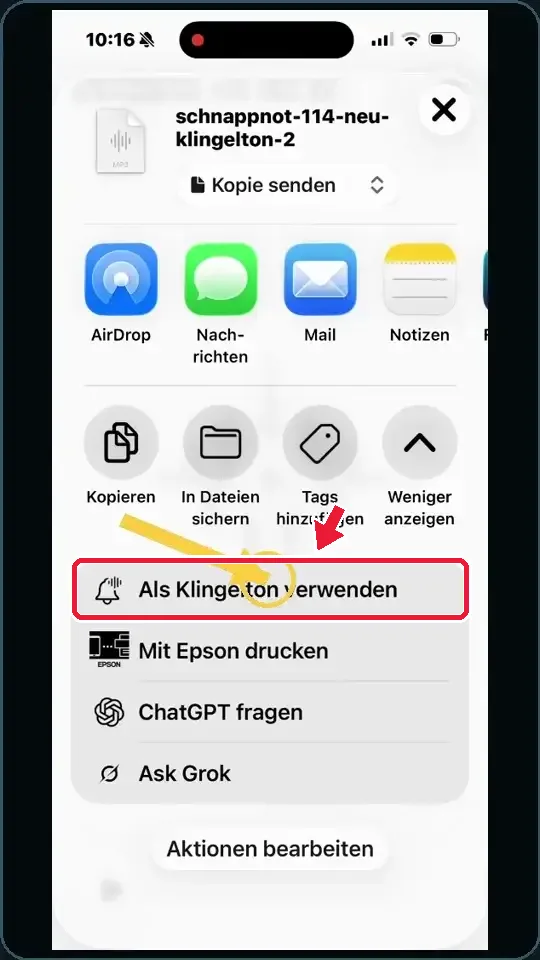
Schritt 12Als Klingelton verwenden
Wähle im Teilen-Menü Als Klingelton verwenden. In unserer Aufnahme öffnet sich anschließend die Klingeltonauswahl. Prüfe dort, ob der Haken neben dem neuen Eintrag steht.
Song suchen, Musikkarte öffnen und im Downloadbereich deinen Lieblingsausschnitt auswählen.