
Android: Klingelton einrichten – Video-Anleitung
Dein Lieblingssong kann auch deinen nächsten Anruf ankündigen. Hier zeigen wir dir am Beispiel von Liebe Sorgen, guten Morgen, wie du auf schnappnot.net einen Klingelton findest, herunterlädst und auf Android einrichtest.
Schritt 1Musikbereich öffnen
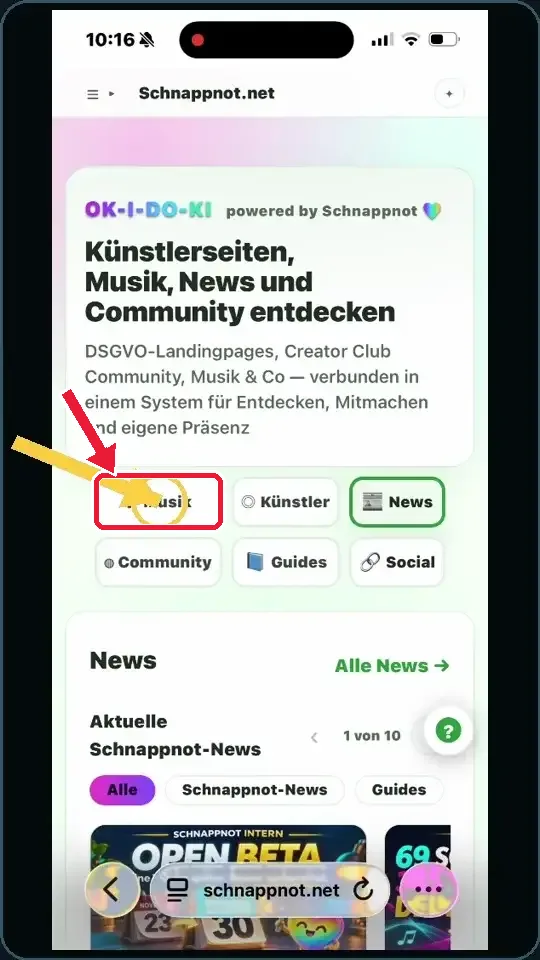
Öffne schnappnot.net auf deinem Android-Handy und tippe auf Musik.
Schritt 2Die Suche finden
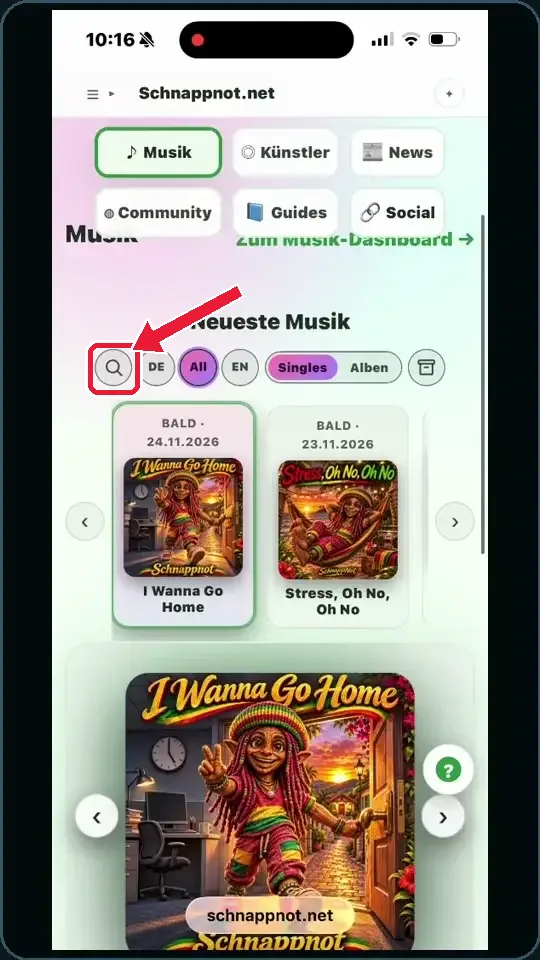
Im Musikbereich findest du die Lupe über den Musikkarten. Tippe darauf, um das Suchfeld zu öffnen.
Schritt 3Songtitel eingeben
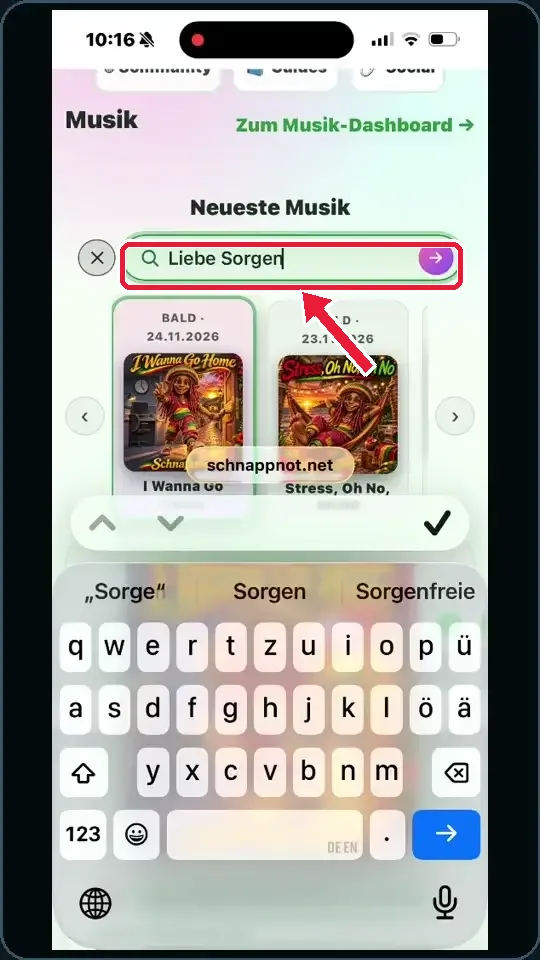
Gib Liebe Sorgen in das Suchfeld ein.
Schritt 4Suche absenden und Treffer auswählen
Tippe auf den violetten Pfeil im Suchfeld. Wähle anschließend die Musikkarte Liebe Sorgen guten Morgen.
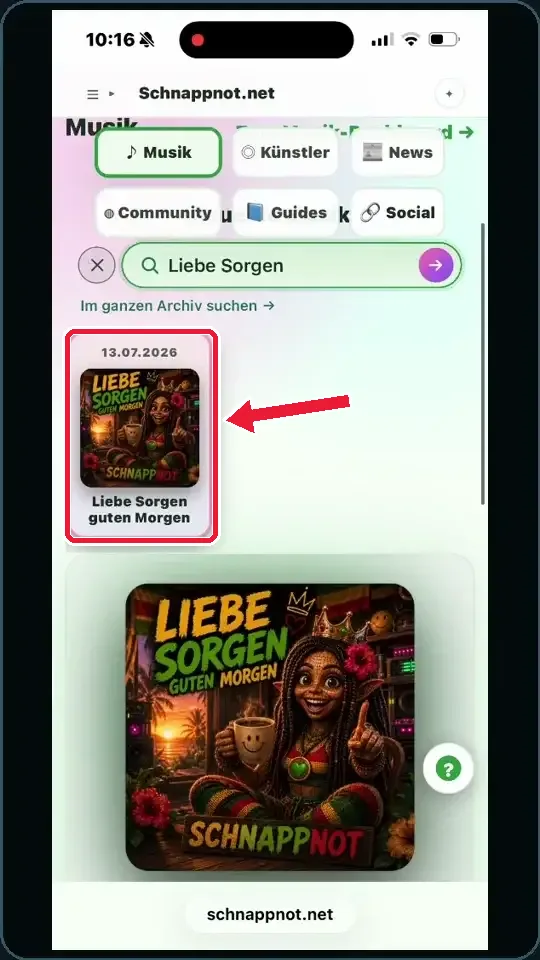
Schritt 5In der Musikkarte zu den Reitern gehen
Scrolle in der geöffneten Musikkarte nach unten, bis du die Reiter unter dem Songplayer siehst.
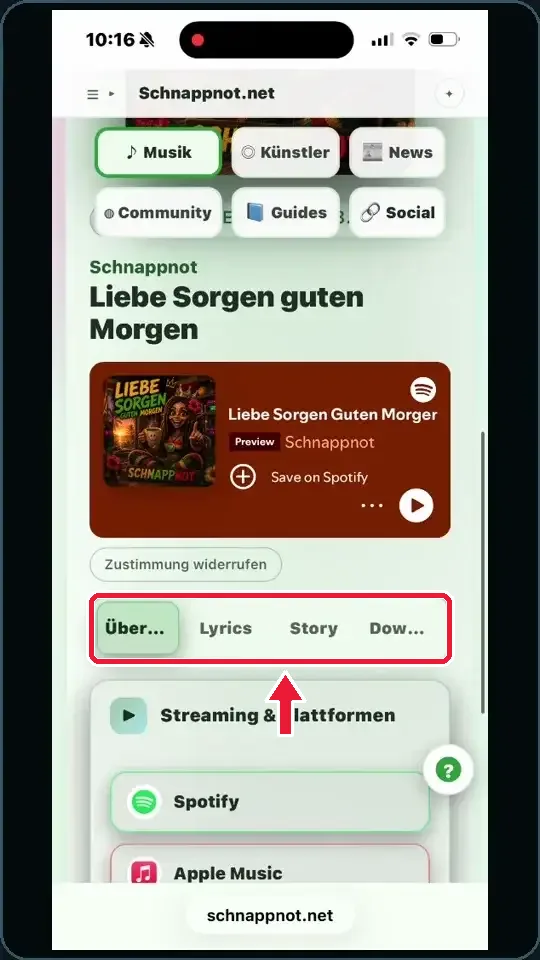
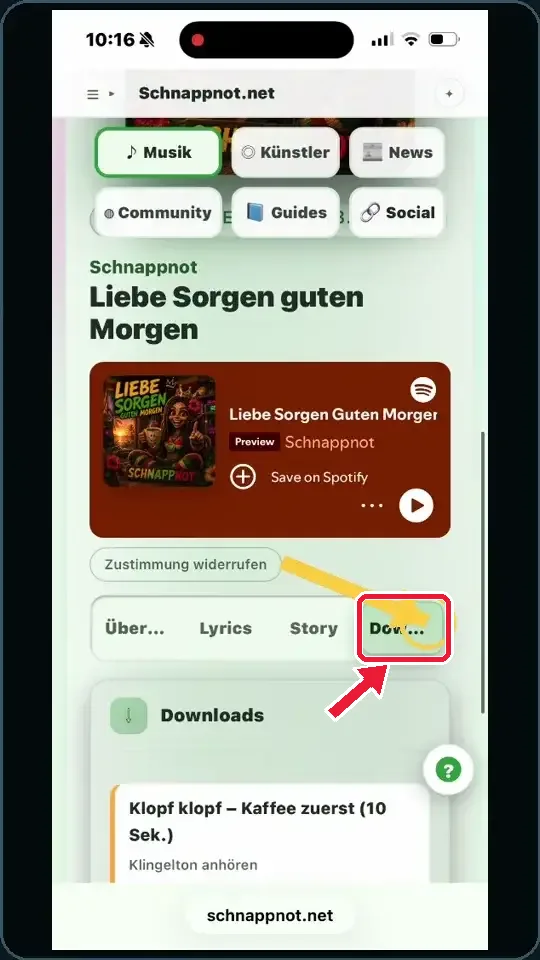
Schritt 6Downloads öffnen
Tippe auf Downloads. Dort stehen die verfügbaren Klingelton-Ausschnitte des Songs.
Schritt 7Klingeltöne probehören
Tippe auf das Dreieck im jeweiligen Audioplayer, um den Ausschnitt anzuhören.
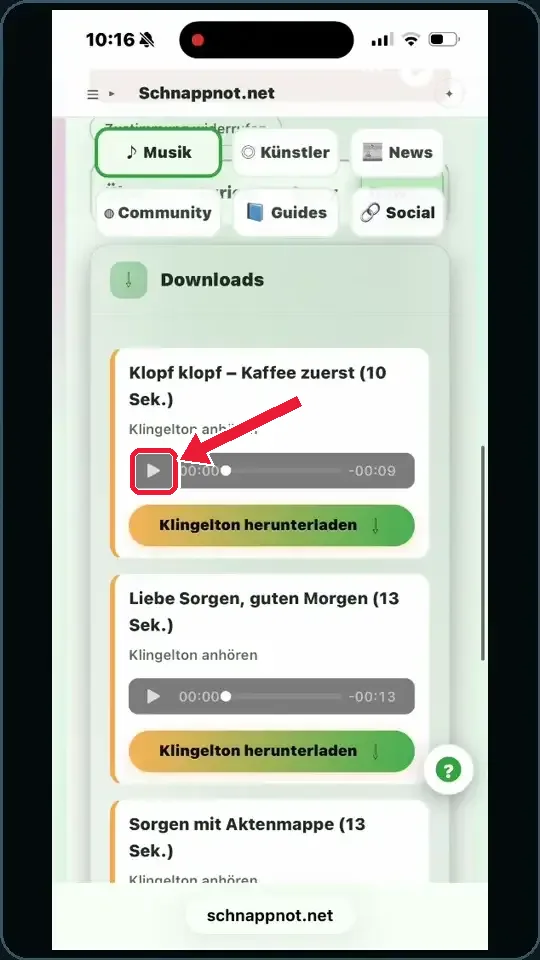
Schritt 8Deinen Favoriten auswählen
Höre bei Bedarf mehrere Ausschnitte an. In unserem Beispiel wählen wir den zweiten Klingelton. Tippe bei deinem Favoriten auf Klingelton herunterladen.
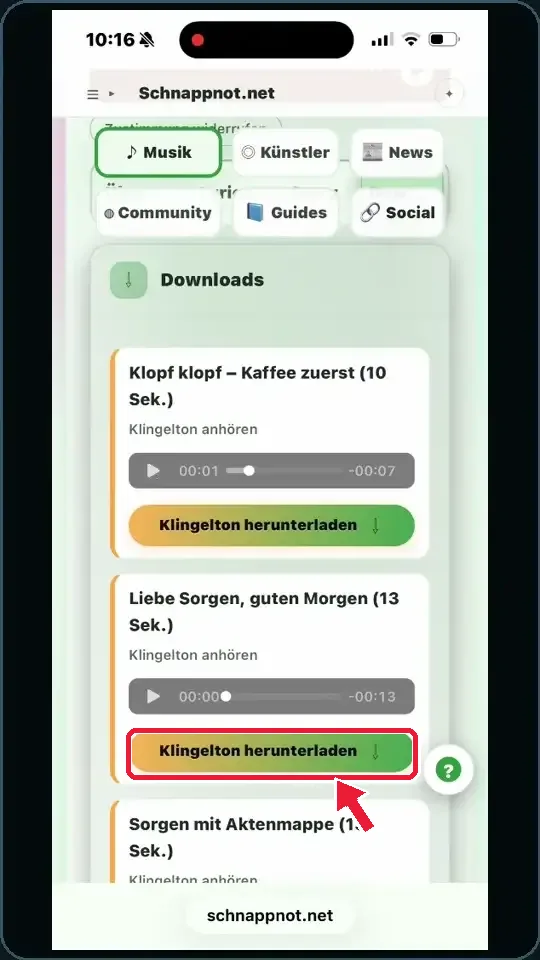
Schritt 9MP3 auf dem Handy speichern
Bestätige die Download-Nachfrage deines Android-Browsers, falls sie erscheint. Warte, bis die MP3 vollständig gespeichert ist. Danach wechselst du vom Browser zu Files by Google oder zu den Klingeltoneinstellungen deines Geräts.
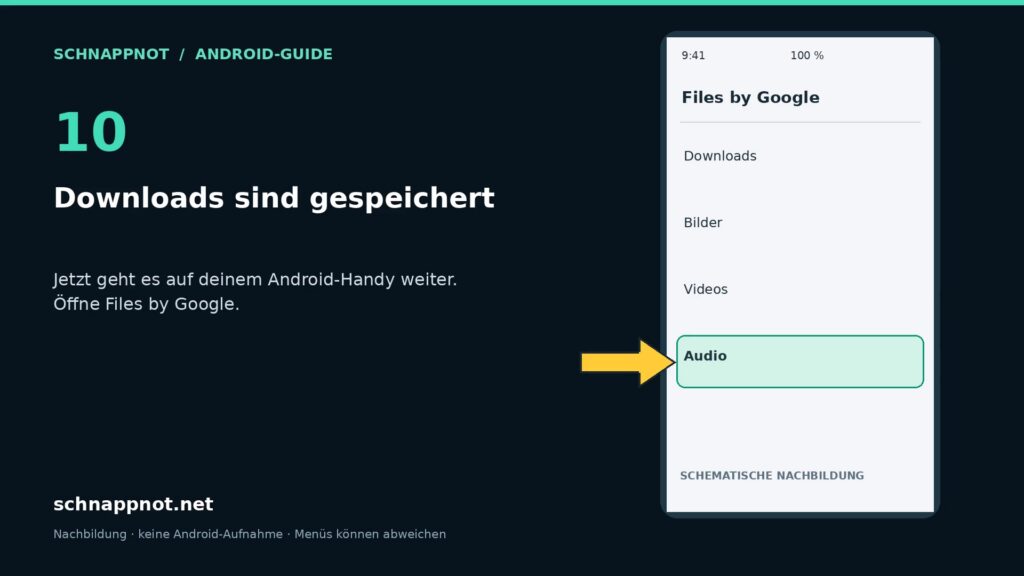
Schritt 10MP3 in Files by Google finden
Öffne Files by Google und wähle Audio. Suche dort die heruntergeladene MP3-Datei. Ist Files by Google auf deinem Gerät nicht vorhanden, kannst du bei einem Samsung Galaxy den unten beschriebenen Weg über die Einstellungen verwenden.
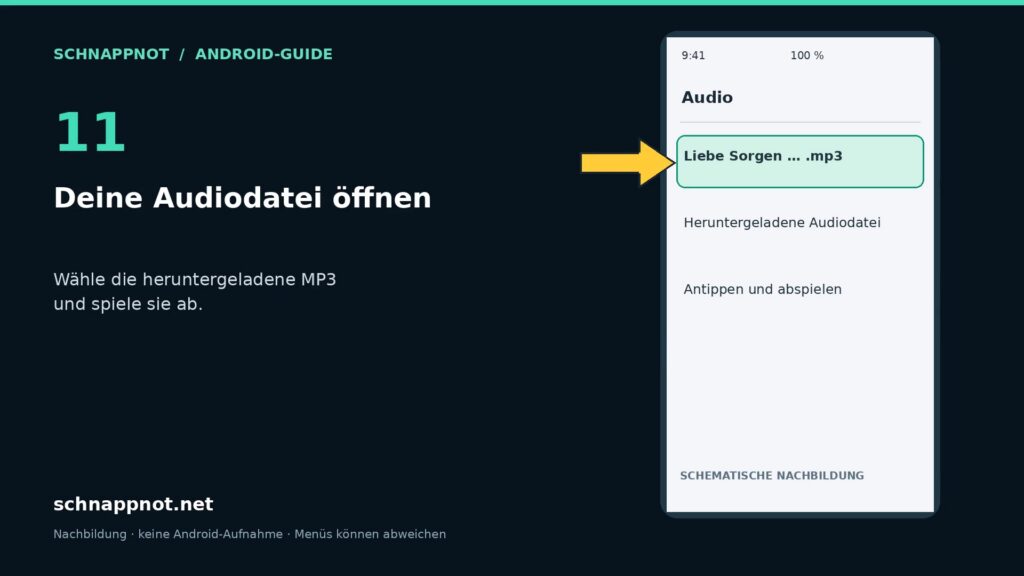
Schritt 11Audiodatei abspielen
Öffne die heruntergeladene MP3-Datei und starte die Wiedergabe.
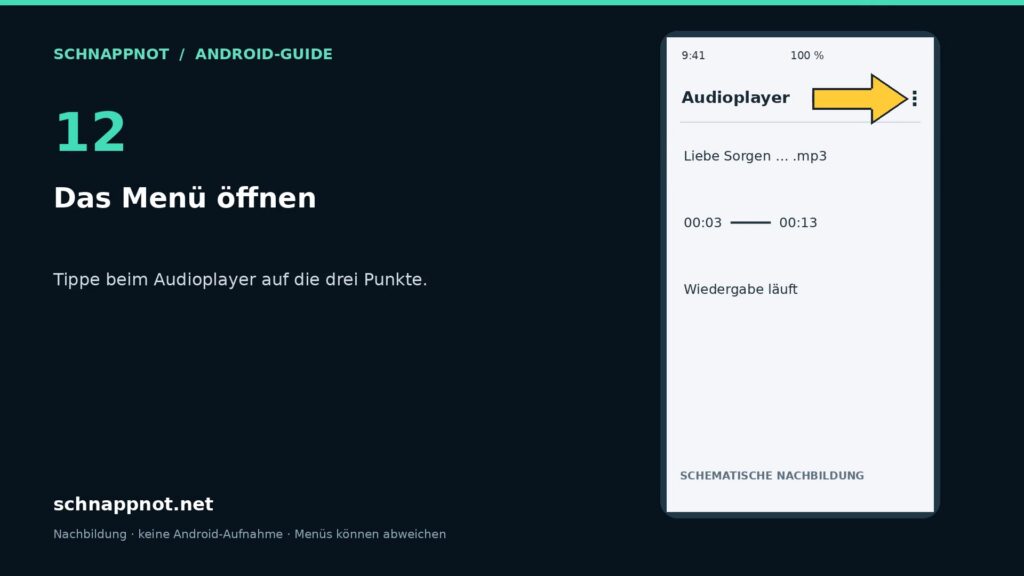
Schritt 12Dreipunkt-Menü öffnen
Tippe während der Wiedergabe auf das Menü mit den drei Punkten.
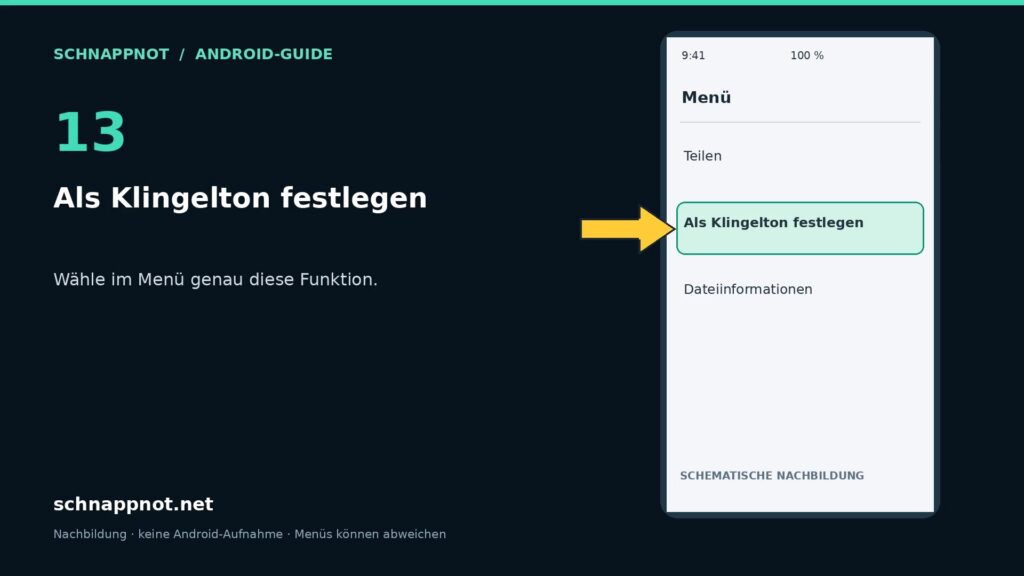
Schritt 13Als Klingelton festlegen
Wähle Als Klingelton festlegen.
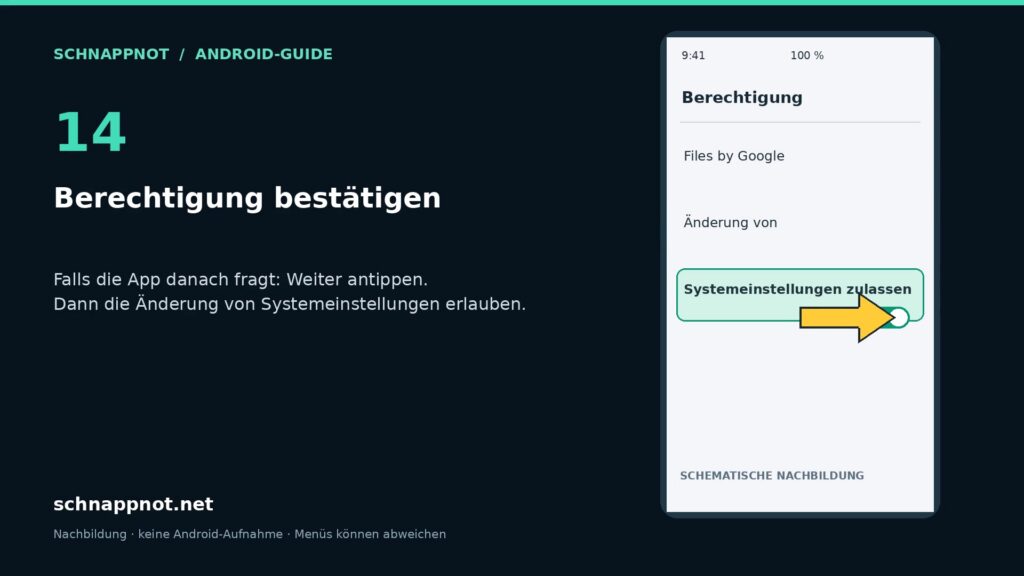
Schritt 14Berechtigung bestätigen
Falls Files by Google darum bittet, tippe auf Weiter und erlaube der App, Systemeinstellungen zu ändern. Diese Berechtigung wird für das Einrichten des Klingeltons benötigt.
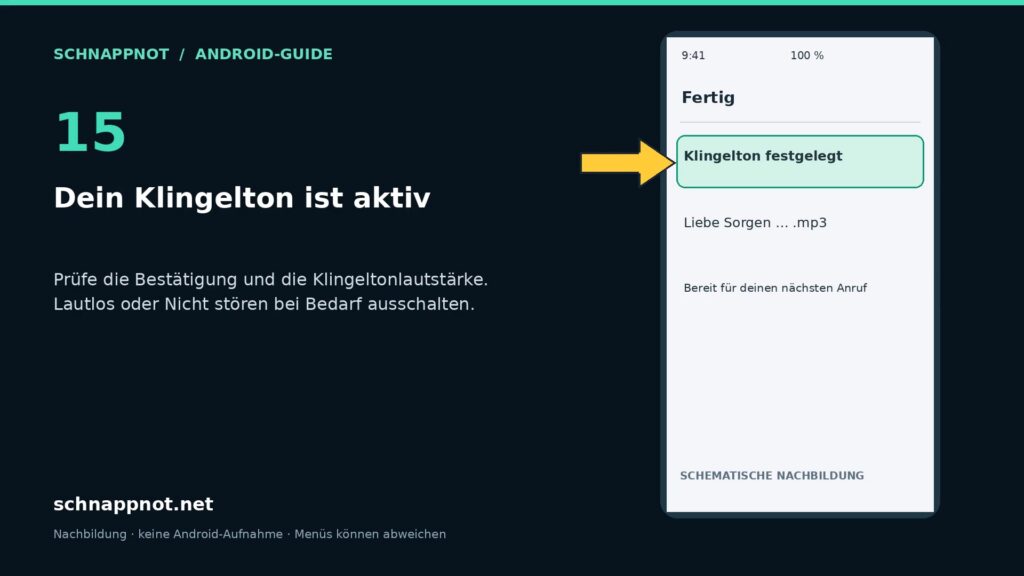
Schritt 15Bestätigung prüfen
Achte auf die Bestätigung, dass der Klingelton festgelegt wurde. Prüfe auch deine Klingeltonlautstärke: Lautlos oder Nicht stören kann verhindern, dass du ihn bei einem Anruf hörst.
Schritt 16Alternative auf Samsung Galaxy
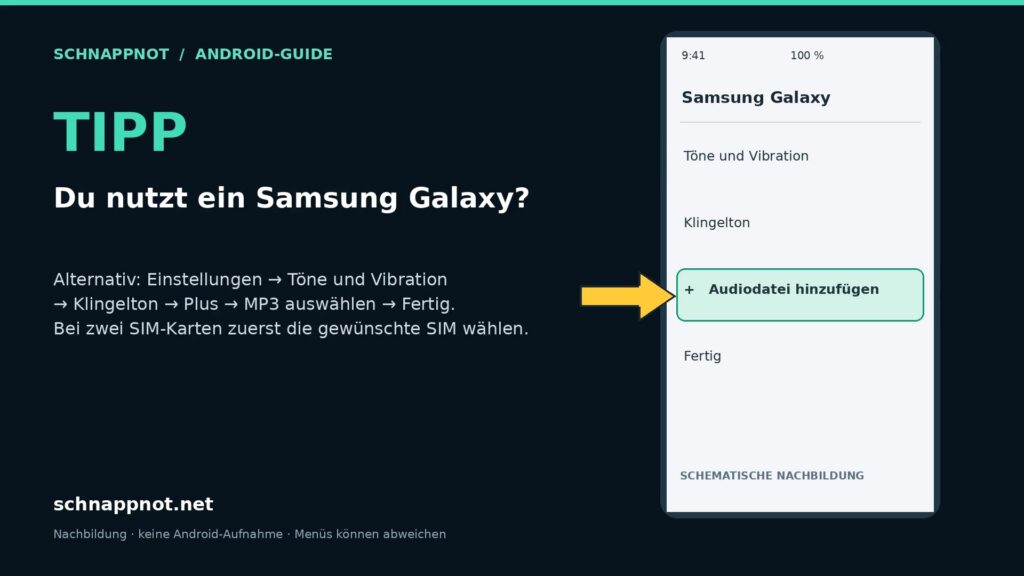
Öffne Einstellungen → Töne und Vibration → Klingelton. Wähle bei zwei SIM-Karten gegebenenfalls zuerst die gewünschte SIM. Tippe auf Plus, wähle die gespeicherte MP3 und bestätige mit Fertig. Falls Nur ausgewählte Highlights erscheint, lasse diese Option aus, wenn dein Ausschnitt von Anfang an abgespielt werden soll.